欢迎来到辰飞雨众优生软件汇,我们提供安全,免费的手游软件下载!
版权声明 nova video player播放器
  第一现场
第一现场  妙懂地理 9.5.1
  w3cschool(编程狮)
  魔女之泉3最新官方正版
  UMU互动
UMU互动  基金从业练题狗 3.2.0.0
  小熊调音器
小熊调音器  皮皮的小镇生活
  精通学堂 3.0.1
 想做游戏直播,很多人第一步不是缺设备,而是不知道该用什么游戏直播工具、怎样配置才不卡顿。本文将从开播场景、核心功能、设置步骤和常见误区入手,帮助新手更稳妥地完成直播准备。
游戏直播工具的作用,不只是把游戏画面推送到平台。它还关系到画面采集、声音混合、码率控制、弹幕互动、场景切换和直播稳定性。
常见使用场景包括电脑端游戏直播、主机游戏采集、手游投屏直播、多人连麦解说以及录播剪辑素材保存。不同场景对工具的要求不同,如果只看“功能多”或“别人都在用”,很容易出现配置复杂、电脑卡顿、声音不同步等问题。
对于新手来说,合适的工具应当先满足三点:能稳定推流、容易上手、与自己的设备性能匹配。等直播流程熟悉后,再考虑更复杂的特效、插件和多机位方案。
开播前应检查电脑配置、显卡驱动、麦克风、耳机、摄像头以及网络上传速度。游戏直播更依赖上传带宽,如果上传速度不稳定,即使工具功能再多,也可能出现丢帧和卡顿。
建议先关闭不必要的软件,避免浏览器、下载器、云同步和大型后台程序占用资源。笔记本用户还要确认电源模式是否处于高性能状态。

电脑游戏通常可以选择“游戏采集”或“窗口采集”。游戏采集更适合全屏游戏,窗口采集更适合需要固定窗口的内容。手游直播一般需要投屏或采集设备,主机直播则通常需要采集卡。
如果画面黑屏,可以尝试切换采集方式、以管理员权限运行工具、关闭游戏独占全屏,或检查显卡渲染设置。
新手不必一开始追求最高画质。若电脑和网络一般,可以先用较稳妥的分辨率和帧率测试,例如优先保证画面流畅,再逐步提高参数。
码率过低会模糊,过高会增加上传压力。实际设置应参考直播平台说明、网络上传速度和游戏画面复杂度,不能只照搬他人的参数。
很多新手直播时最大的问题是声音。建议把游戏声音、麦克风和其他音源分开管理,先录制一小段测试视频,检查是否有回声、延迟、杂音或音量失衡。
如果使用耳机麦克风,要注意避免系统同时启用多个输入设备。若麦克风底噪明显,可以适当使用降噪、增益和噪声门,但不要过度处理,以免声音断断续续。
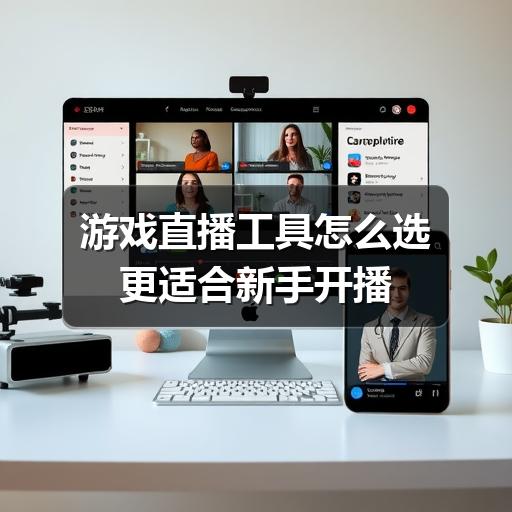
正式直播前,先用直播工具录制几分钟本地视频,检查画面、声音、帧率和场景切换。这样可以在不开播的情况下发现问题,避免把调试过程暴露给观众。
测试通过后,再填写平台提供的推流地址和直播密钥。直播密钥属于账号安全信息,不要截图公开,也不要随意分享给他人。
如果只是偶尔开播、配置普通、内容以单机或轻量网游为主,选择上手简单、资源占用低的工具通常更合适。重点是把画面、声音和推流稳定性调好。
如果要做高帧率竞技游戏、主机直播、多人连麦、虚拟形象、复杂场景切换或专业录制,则需要更关注编码性能、采集设备、插件生态和音频链路。
涉及具体软件下载、版本功能、平台推流参数、账号权限和直播规范时,应以工具官方说明、直播平台后台提示和实际页面为准。本文只提供选择和配置思路,不替代产品官方文档。
选择游戏直播工具,关键不是找功能最多的那一个,而是找到适合自己设备、网络和直播内容的方案。新手可以先从稳定采集、清晰声音、合理码率和本地测试做起,等基础流程顺畅后,再逐步增加特效、插件和互动功能。
不一定。很多基础直播需求可以通过免费或平台提供的工具完成。是否需要付费,主要看你是否需要高级插件、专业录制、商业授权或更复杂的工作流。
可以先降低直播分辨率、帧率和码率,关闭无关后台程序,并检查编码器设置。如果游戏本身已经占满显卡或CPU,就需要降低游戏画质或升级硬件。
常见原因包括采集方式不匹配、游戏全屏模式冲突、权限不足或显卡渲染设置不一致。可以尝试切换为窗口采集、管理员权限运行,或调整游戏显示模式。
通常需要稳定投屏方式、数据线或无线网络环境,部分场景还需要采集卡。无线投屏更方便,但对网络稳定性要求更高。
建议重点测试画面是否流畅、声音是否清楚、麦克风是否有回声、直播是否丢帧,以及场景切换是否正常。先录制本地测试视频是比较稳妥的方法。
相关资讯
热门攻略
热门资讯